Chargeurs multiples IMPRES 2 – Mise à jour du micrologiciel / firmware
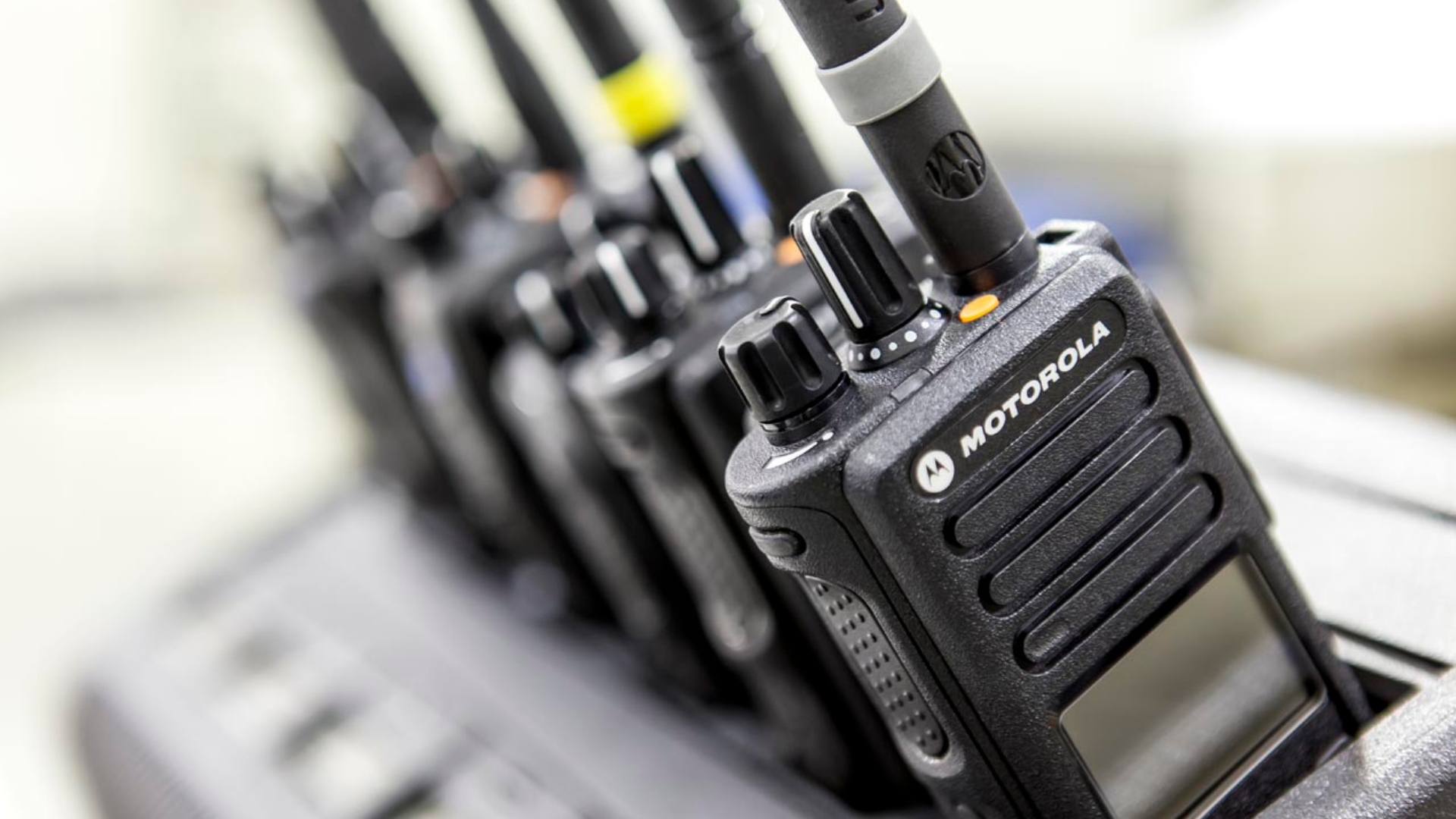
Les chargeurs Motorola IMPRES 2 doivent être mis à jour afin de garantir le bon fonctionnement et les performances optimales des batteries IMPRES. Les mises à jour du micrologiciel enrichissent le système avec de nouvelles fonctionnalités, des améliorations de performances, des corrections de bugs ainsi que la prise en charge des nouvelles générations de batteries (telles que l'IMPRES 2). Étant donné que le chargeur communique avec la batterie et la calibre automatiquement, un micrologiciel à jour est essentiel pour assurer une autonomie maximale, une fiabilité accrue et une durée de vie prolongée des batteries.
Principales raisons de la mise à jour
-
Performances de batterie optimisées : les mises à jour garantissent que le chargeur reconnaît correctement les données de la batterie et effectue de manière optimale la calibration et le reconditionnement intelligents, ce qui prolonge le temps de communication et maximise la durée de vie de la batterie.
-
Prise en charge des nouvelles technologies : Un nouveau firmware est souvent nécessaire pour détecter et gérer correctement les batteries IMPRES plus récentes (par exemple IMPRES 2) ainsi que les nouvelles fonctionnalités.
-
Corrections de bugs : corrigent des problèmes connus susceptibles d’affecter les processus de charge ou la détection des batteries.
-
Amélioration de l’expérience utilisateur : le système devient plus efficace, ce qui peut se traduire par des temps de charge plus courts ou des affichages d’état plus précis.
-
Prévention des erreurs de détection et des affichages incorrects lors de l’utilisation de nouvelles batteries (batteries IMPRES récentes associées à un ancien micrologiciel de chargeur).
Comment fonctionne la mise à jour ?
La mise à jour est effectuée à l'aide d'un logiciel spécial, le Motorola Solutions Charger Reprogrammer, qui peut être téléchargé depuis le site Web d'Altreda, dans la section Téléchargements. Le chargeur doit être connecté à un ordinateur via ce logiciel afin de procéder à la mise à jour du micrologiciel. Pour cela, un câble USB-A ou USB-C vers Micro-USB est requis afin d’assurer la communication entre l’ordinateur et le chargeur.
Résumé
Un chargeur IMPRES mis à jour est essentiel pour exploiter pleinement le potentiel de la technologie IMPRES. Grâce à une gestion et un entretien intelligent des batteries, il contribue à améliorer leurs performances tout en prolongeant leur durée de vie.
Nécessité
-
Chargeur multiple Motorola IMPRES 2
-
Motorola Solutions Charger Reprogrammer : Site Altreda \ téléchargements
-
Câble USB : USB-A ou USB-C (côté ordinateur) vers Micro-USB (appareil de charge)
Procédure de mise à jour du firmware
Mise à jour d'un chargeur IMPRES vers une version plus récente.
Prérequis
Retirez toutes les batteries insérées dans le chargeur.
Procédure
Étape 1 :
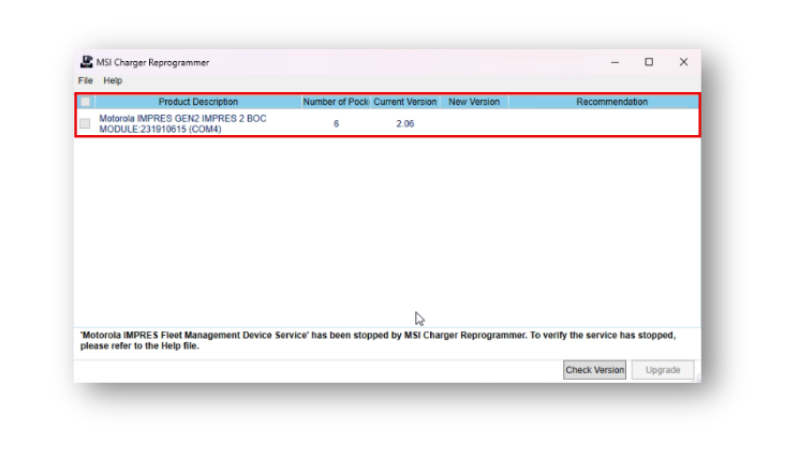
Connectez le chargeur à votre ordinateur via USB. Le chargeur connecté apparaît dans la fenêtre principale du MSI Charger Reprogrammer.
Étape 2 :
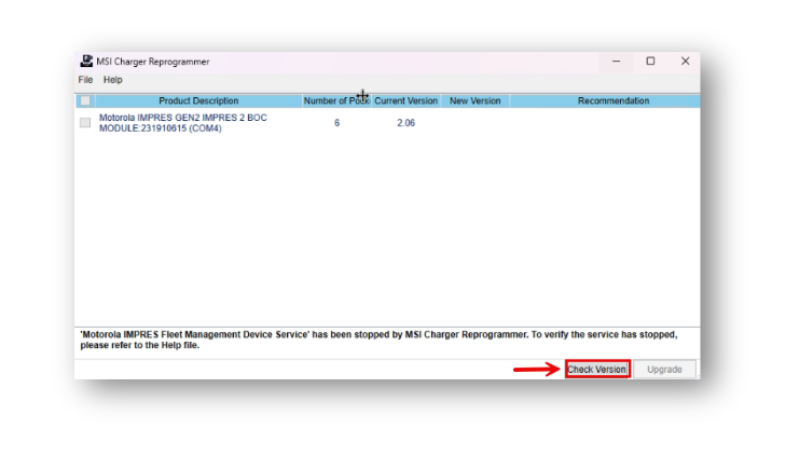
Pour trouver la dernière version disponible sur le serveur MSI, cliquez sur Vérifier la version.
Étape 3 :
Sélectionnez le chargeur qui doit être mis à jour.
Avis : Vous ne pouvez pas sélectionner un chargeur qui possède déjà la dernière version du micrologiciel.
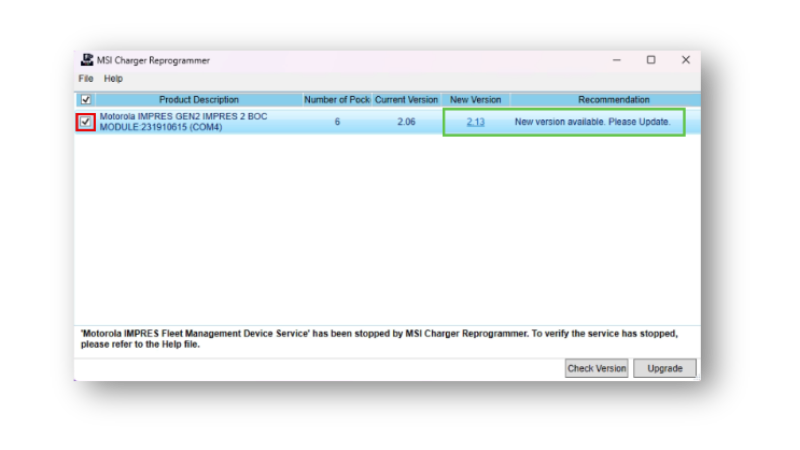
Étape 4 :
Cliquez sur Mettre à niveau pour lancer la mise à jour du firmware.
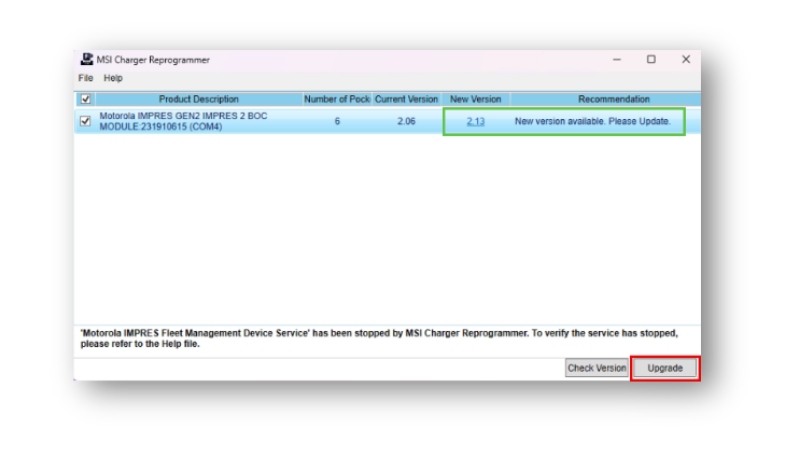
Étape 5 :
Lorsque le système vous invite à lancer la mise à jour, cliquez sur OK dans la fenêtre de confirmation. Ne débranchez pas le chargeur pendant la mise à jour. Une fenêtre affiche la progression jusqu’à la fin du processus.
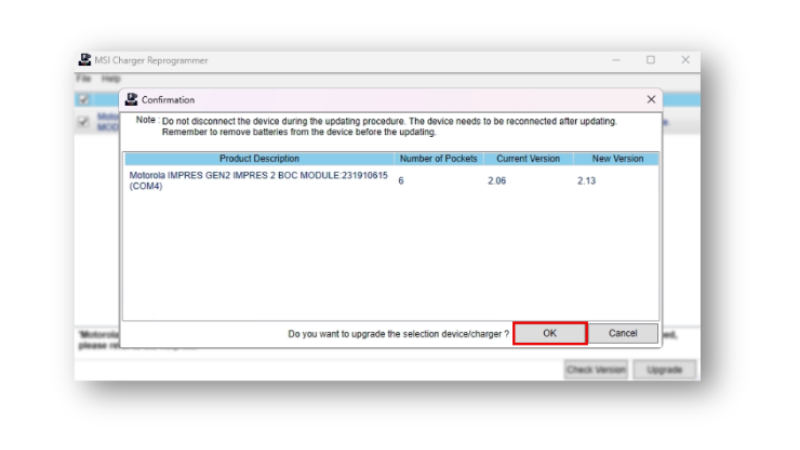
Étape 6 :
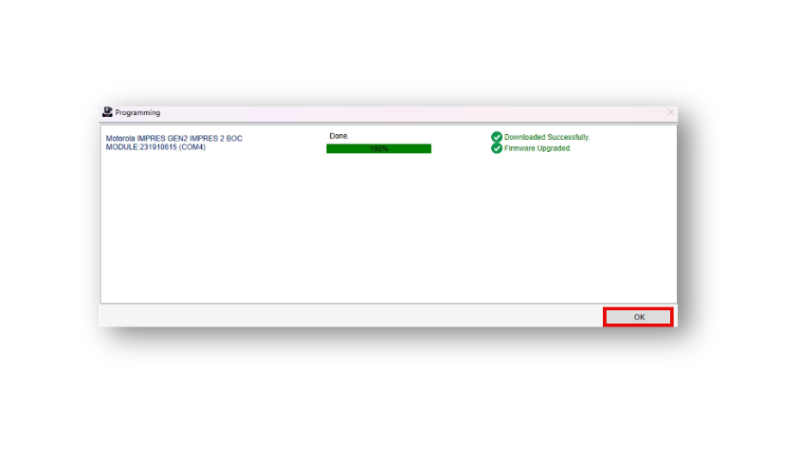
Une fois les mises à jour terminées, fermez la fenêtre en cliquant sur OK.